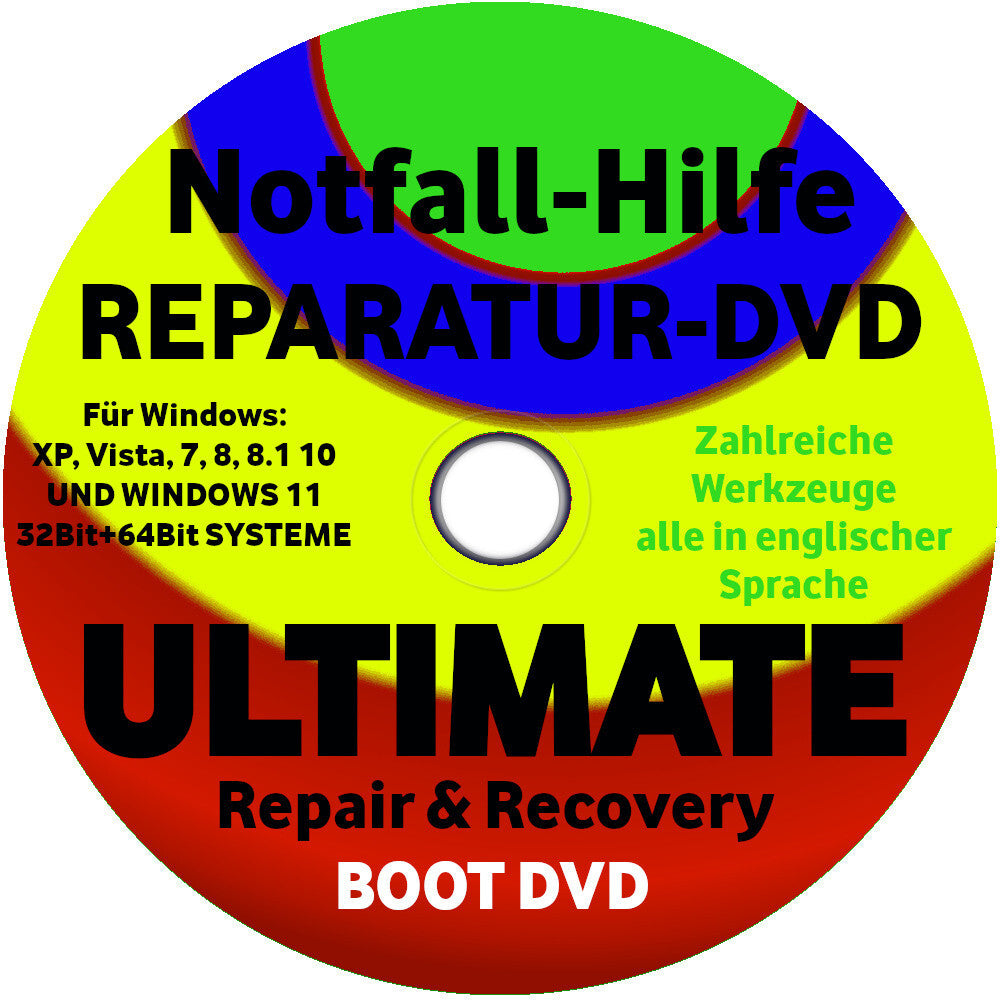
PC Notfall Reparatur Datenrettung Sicherung boot DVD für WINDOWS XP 7 8 10 11
PC Notfall Reparatur Datenrettung Sicherung boot DVD für WINDOWS XP 7 8 10 11
Verfügbarkeit für Abholungen konnte nicht geladen werden
PC Notfall Reparatur Datenrettung Sicherung boot CD DVD
für XP 7 8 10 11
Booten Sie mit dieser DVD Ihren Computer, auch bei einem defektem Windows oder Linux System 32Bit/64Bit.
Ihnen steht hierfür dank PartedMagic eine sehr leicht zu bedienende Benutzer/ -Desktop Oberfläche zur Verfügung.
Es stehen Ihnen deutlich über 100 Programme (tools/Werkzeuge) zur Diagnose, Optimierung und Reparatur zur Verfügung.
Hilfreich ist die Funktion der Spiegelung der Festplatte bei vergessenem oder nicht mehr vorhandenem Passwort oder fehlerhaftem Betriebssystem.
Auch das sichere Löschen der Daten bei einem fehlerhaften Computer ist möglich, da die DVD den Computer dennoch starten kann. Der Computer kann danach verkauft, entsorgt oder verschenkt werden.
Sie können mit dieser DVD viele Probleme beheben, für die ein Computer-Fachmann ein vielfaches an Kosten dieser DVD nehmen würde. Auch viele IT-Spezialisten arbeiten mit dieser DVD.
Folgende Bereiche decken die Tools ab:
BIOS, CPU/Zentral-Prozessor, BOOT/Start, Datenrettung/Data Recovery, Disk Editoren/Festplattenprogramme, Memory/Arbeitsspeicher, System Tools/Systemwerkzeuge und mehr.
- Datenrettung, Wiederherstellung gelöschter Dateien
- Viren entfernen
- Boot/ -Startpatition reparieren (NTLDR)
- Klonen von Partitionen und Festplatten
- MBR reparieren
- Anmelde-Passwort von Windows zurücksetzen
- Sicheres Löschen von Fsetplatten, Ordner oder Dateien
- Festplattenspeicher unterteilen/partitionieren
- Starten/booten der DVD ohne Installation
PartedMagic ist grösstenteils in deutsch und weiteren Sprachen wählbar, die Programme/Tools sind in englisch.
Es lassen sich viele Probleme diagnostisieren und reparieren.
Für den Notfall sollte diese DVD immer griffbereit sein!Sicherheitshalber!
Auch wenn aktuell kein Fehler vorliegt, ist der Kauf zu empfehlen und lohnt sich, damit im Notfall schnell reagiert und weiter gearbeitet werden kann.
GPL/GNU-Lizenzvertrag
auch nicht in abgewandelter Form. Wir weisen darauf hin, dass der gesamte Inhalt der Angebotsseite urheberrechtlich geschützt ist.
.

🚀 Gesetzliche Informationspflicht gemäß Artikel 50 EU-KI-Verordnung (EU AI Act)
Individuelle Handarbeit, High-Tech & das perfekte Kauferlebnis bei FLUXCOM!
Willkommen bei FLUXCOM! Um für dich ein wirklich sehr positives, modernes und unvergessliches Kauferlebnis zu erzeugen, setzen wir auf allerallerneueste Technik – und bringen die Innovationen des 22. Jahrhunderts im Grunde schon jetzt zu dir. Während andere auf alte Kamellen setzen, kombinieren wir echte handwerkliche Eigenleistung mit zukunftsweisender Technologie für absolut einzigartige Ergebnisse.
- 100% Echte FLUXCOM-Schöpferkraft & Handarbeit: Sämtliche Songtexte, musikalischen Kompositionen, die kreative Gesamtregie, manuelle Detailarbeiten (z. B. aufwendiges Feintuning über GIMP) sowie die eigenständige Produktion und der Videoschnitt (inklusive passgenauer Song-Untermalung) erfolgen in echter Handarbeit. Die kreative Schöpfungshöhe liegt zu 100 % voll und ganz bei der Firma FLUXCOM und unserem Team! Ein unbefugtes Vervielfältigen oder Weiterverbreiten ist strengstens untersagt.
- Differenzierter & kontrollierter Einsatz moderner Tools: Nicht alle Bilder oder Medien sind rein ki-generiert. Viele Inhalte entstehen durch klassische Grafikbearbeitung oder Handarbeit. Wo moderne digitale Tools oder Künstliche Intelligenz zum Einsatz kommen, nutzen wir diese gezielt als ausführendes Werkzeug – basierend exakt auf unseren eigenen, detaillierten Regieanweisungen und Prompts (hochspezifischen, von uns selbst getexteten Steuerungsbefehlen). Hier wird nicht einfach blind auf einen Knopf gedrückt, sondern echte, präzise Kreativarbeit geleistet, ergänzt durch feine Optimierungen (im Prinzip ähnlich wie bei modernen Smartphones, bei denen fast jedes Foto im Hintergrund digital verfeinert wird, um das beste Ergebnis zu erzielen).
- Synthetische Audio-Elemente & visuelle Untermalung: Ergänzend kommen an bestimmten Stellen exklusiv generierte, künstliche Gesangs- oder Audiocharaktere sowie ki-unterstützte visuelle Effekte zum Einsatz, die von uns passgenau in die handgemachten Medien und Videos integriert wurden.
- 100% Transparenz nach EU-Recht: Zur ordnungsgemäßen und lückenlosen Erfüllung der gesetzlichen Informationspflicht weisen wir hiermit transparent darauf hin, dass in Teilbereichen unseres Produktionsprozesses moderne ki-gestützte Tools eingesetzt wurden. So kombinieren wir echte Handarbeit, Videoschnitt und Technik aus der Zukunft zu einem 100 % runden, modernen Gesamterlebnis für dich!